
Appearance
Account Registration & Workspace Setup (खाता पंजीकरण व वर्कस्पेस निर्माण)
Outlet Setu में नया Workspace अलग से मैन्युअली बनाने की आवश्यकता नहीं होती। यह आपके अकाउंट रजिस्ट्रेशन और सब्सक्रिप्शन प्रक्रिया के दौरान स्वतः (Automatically) तैयार हो जाता है।
🚀 Onboarding Workflow (पंजीकरण प्रवाह)
1 Application Selection
➜2 Register Details
➜3 OTP Verification
➜4 Online Payment
➜5 Dashboard Access
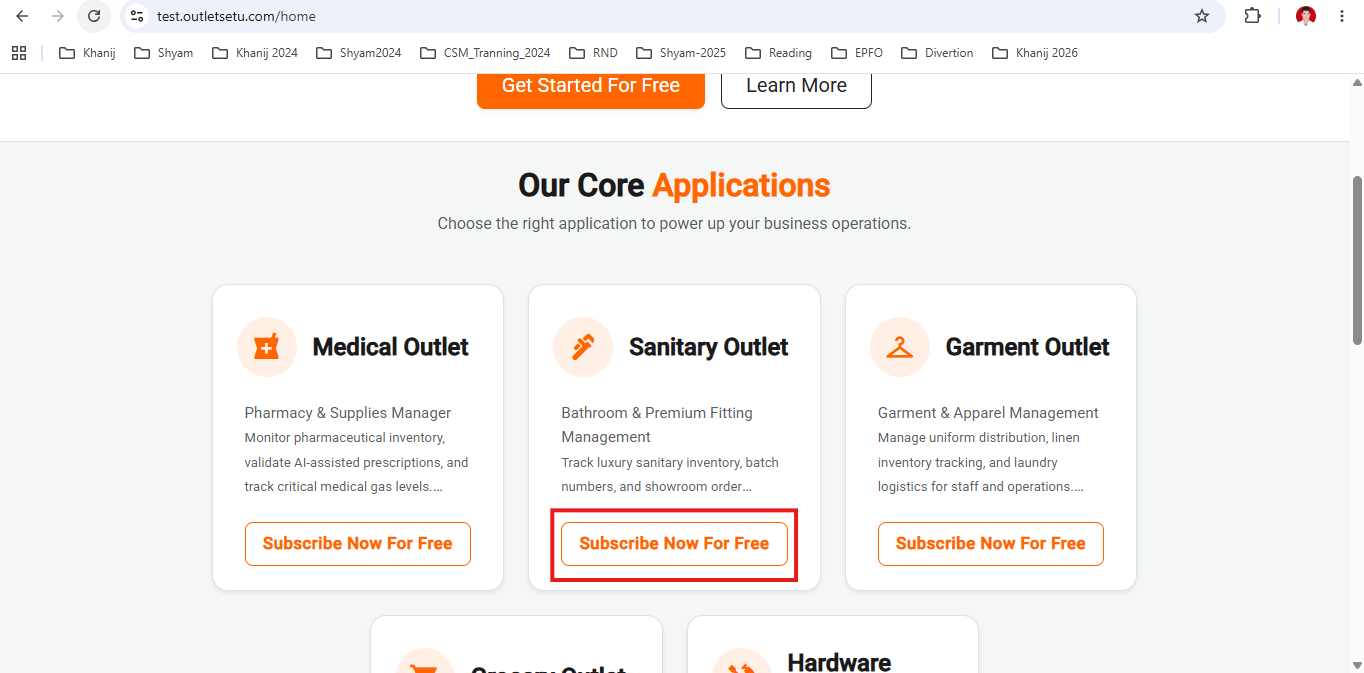
Step 1: Select Application & Plan (एप्लीकेशन व प्लान चुनें)
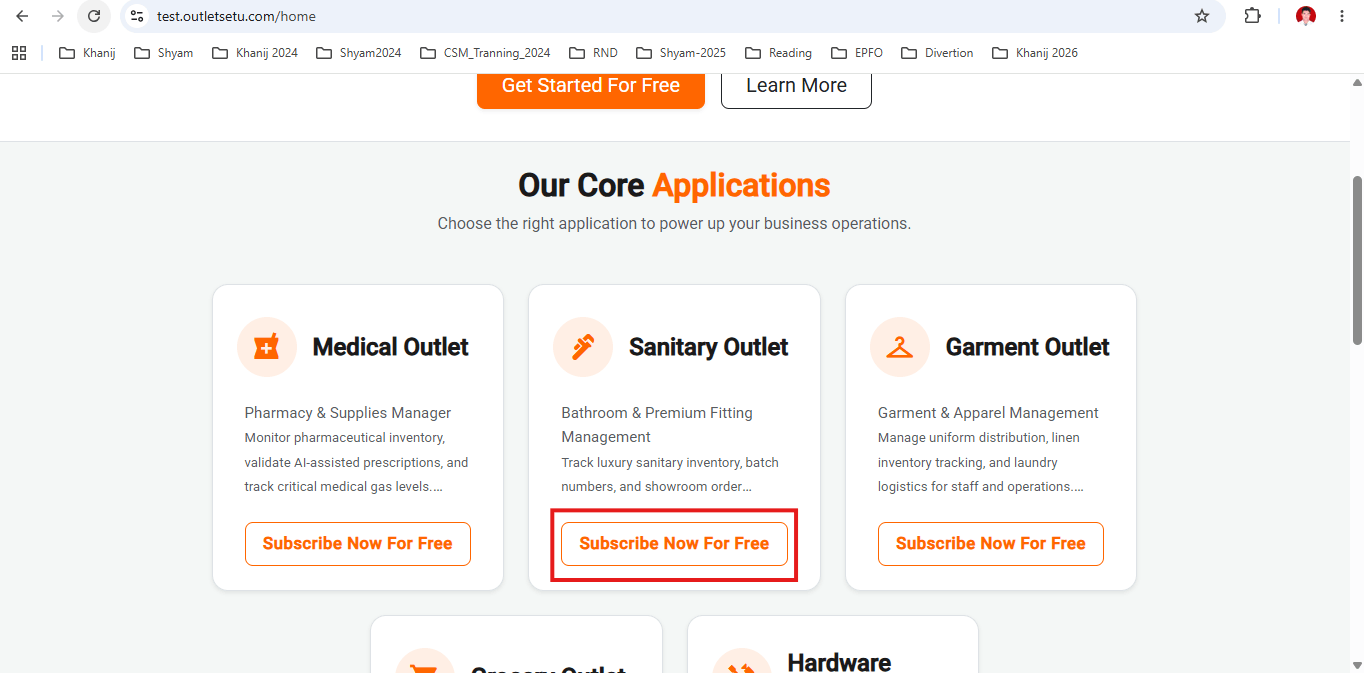
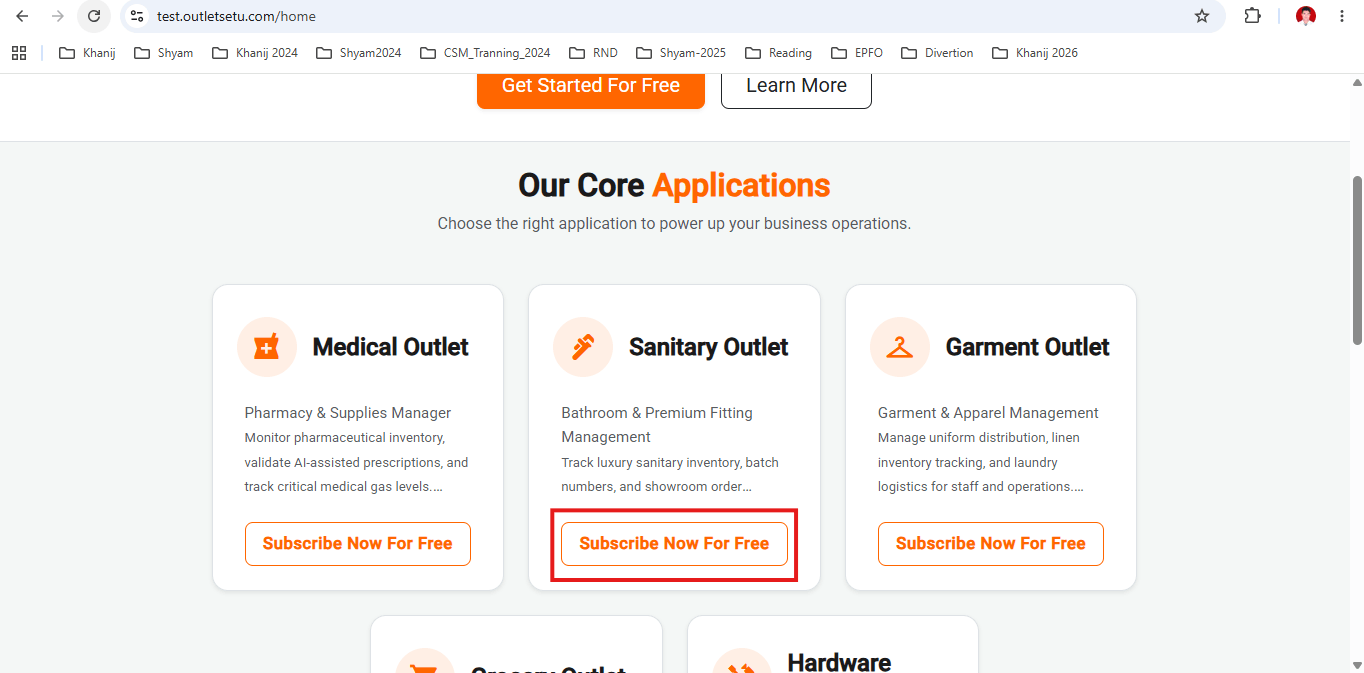
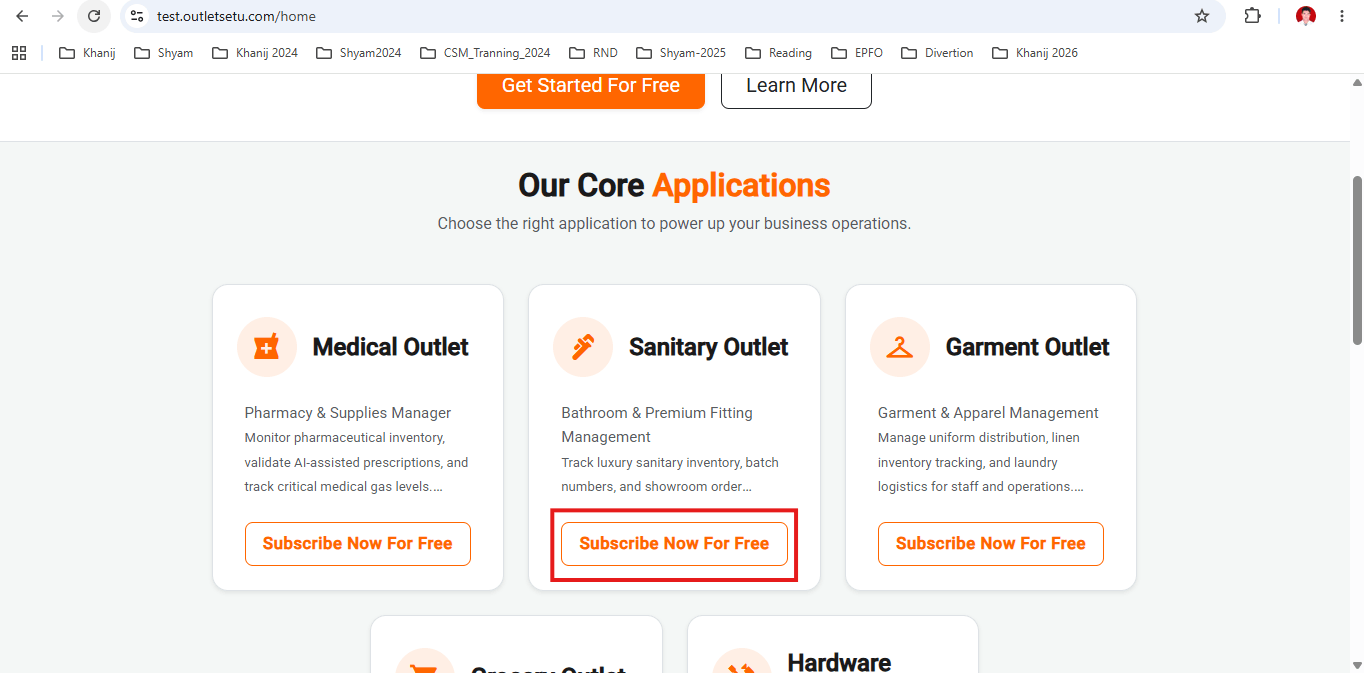
outletsetu.comके होमपेज पर अपनी बिज़नेस कैटेगरी चुनें (जैसे: Medical Outlet, Sanitary Outlet, Garment Outlet)।- "Subscribe Now For Free" या अपने मनपसंद प्लान पर क्लिक करें।
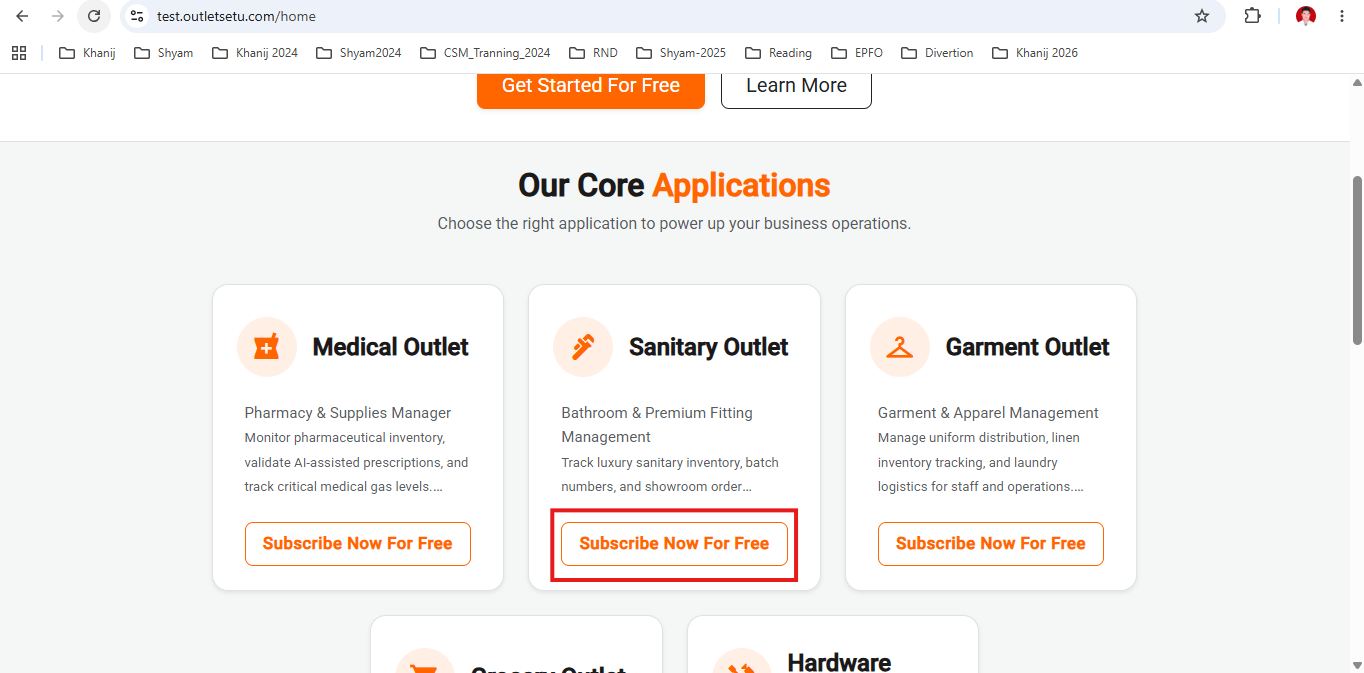
Step 2: Enter Registration Details (रजिस्ट्रेशन विवरण भरें)
- Business Name: अपनी दुकान, फर्म या कंपनी का नाम दर्ज करें (यही आपके Workspace का नाम बनेगा)।
- Contact Details: अपना पूरा नाम, आधिकारिक मोबाइल नंबर और ईमेल आईडी दर्ज करें।
- Set Password: सुरक्षित पासवर्ड बनाएं और फॉर्म सबमिट करें।
Step 3: OTP Verification (मोबाइल व ईमेल सत्यापन)
- आपके दर्ज किए गए मोबाइल नंबर और ईमेल पर 6 अंकों का सुरक्षा OTP भेजा जाता है।
- स्क्रीन पर OTP दर्ज करके "Verify & Continue" पर क्लिक करें।
Step 4: Subscription & Payment (भुगतान)
- चुने गए प्लान का सारांश (Summary) देखें।
- सुरक्षित पेमेंट गेटवे (Razorpay - UPI / Debit Card / Net Banking) के माध्यम से पेमेंट पूरा करें।
- यदि आपने फ्री ट्रायल चुना है, तो बिना चार्ज के ट्रायल तुरंत एक्टिवेट हो जाएगा।
Step 5: Dashboard Auto-Landing (डैशबोर्ड लैंडिंग)
- पेमेंट सफलतापूर्वक पूरा होते ही सिस्टम आपका Workspace और Admin Account स्वतः तैयार कर देता है।
- आपको दोबारा आईडी या पासवर्ड डाले बिना सीधे आपके मुख्य Admin Dashboard पर रीडायरेक्ट कर दिया जाता है।
Next Steps (अगला कदम)
वर्कस्पेस बनने के बाद अपनी पहली दुकान या ब्रांच जोड़ने के लिए Create Outlet गाइड देखें।